
Att streama digitalt innehåll har aldrig varit enklare för svenska hushåll. Med en Fire Stick kan du snabbt förvandla din TV till ett kraftfullt underhållningscenter. Många användare väljer idag att installera Viking IPTV för att få tillgång till ett brett utbud av kanaler och program direkt i sin enhet.
Denna guide hjälper dig genom hela processen under 2026. Vi fokuserar på en tydlig och steg-för-steg-orienterad genomgång som gör det möjligt för alla att komma igång utan krångel.
Genom att följa våra instruktioner säkerställer du en smidig upplevelse från start till mål. När installationen av Viking IPTV är klar får du omedelbar tillgång till högkvalitativt innehåll. Det är dags att optimera din TV-upplevelse och njuta av dina favoritprogram med full kontroll.
Förberedelser för installation av Viking IPTV
Att förbereda din Fire Stick korrekt är det första steget mot en smidig upplevelse. Genom att säkerställa att alla förutsättningar är uppfyllda minimerar du risken för tekniska hinder under installationen av viking iptv.
Vad du behöver innan du börjar
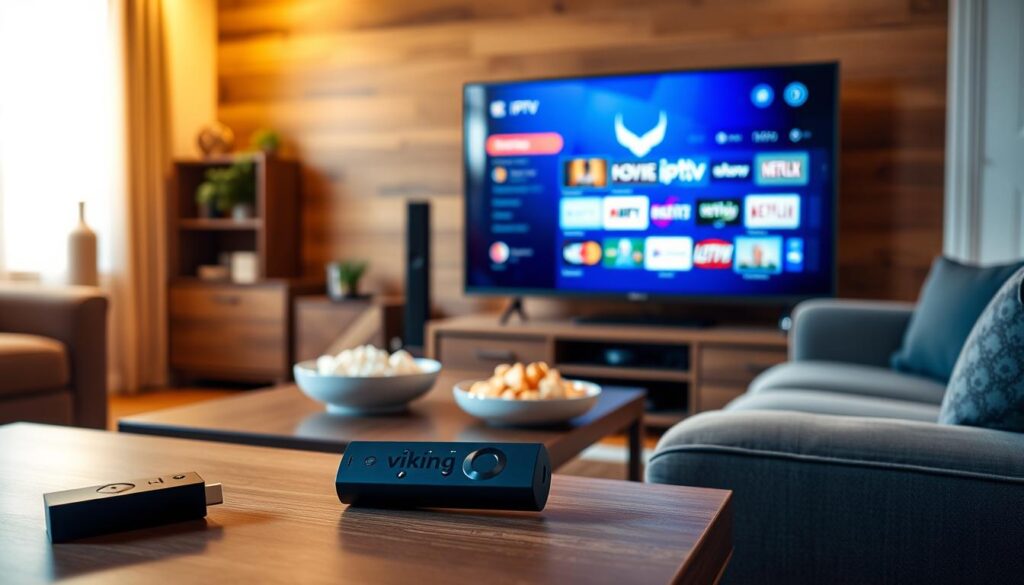
Innan du påbörjar den tekniska processen bör du ha din inloggningsinformation tillgänglig. Det är avgörande att du har ett aktivt abonnemang och att din Fire Stick är uppdaterad till den senaste mjukvaruversionen.
Se till att du har tillgång till ett stabilt trådlöst nätverk. Att ha rätt förutsättningar på plats gör att du snabbt kan konfigurera din viking iptv-tjänst utan onödiga avbrott.
Kontrollera din internetanslutning
En stabil och snabb internetuppkoppling är ryggraden i en högkvalitativ streamingupplevelse. Om din anslutning är instabil kan det leda till buffring eller försämrad bildkvalitet när du använder viking iptv.
Vi rekommenderar att du läser vår guide om hur du optimerar din internetanslutning för 4K i för att säkerställa bästa möjliga prestanda. Genom att testa din hastighet i förväg kan du vara säker på att din nätverksmiljö klarar av kraven för högupplöst innehåll.
Aktivera utvecklaralternativ på din Fire Stick
Att låsa upp din Fire Stick för tredjepartsappar är ett nödvändigt steg för att installera viking iptv. Som standard tillåter Amazon endast installationer från den officiella appbutiken för att garantera säkerheten. Genom att justera dessa inställningar tar du kontroll över din enhet och öppnar upp för nya möjligheter.
Navigera till enhetsinställningar
För att påbörja processen måste du först hitta rätt meny i systemet. Navigera till startskärmen på din Fire Stick och välj ikonen för Inställningar, som ser ut som ett kugghjul längst till höger i huvudmenyn.
När du är inne i inställningsmenyn väljer du alternativet Min Fire TV. Om du inte ser detta alternativ direkt kan du behöva bläddra åt höger för att hitta det i listan.
Aktivera alternativ för appar från okända källor
Inuti menyn för Min Fire TV letar du efter Utvecklaralternativ. Om detta alternativ inte syns, klicka på “Om” och välj sedan “Fire TV” sju gånger i snabb följd för att låsa upp menyn.
När du väl har öppnat utvecklaralternativen väljer du Installera appar från okända källor. Aktivera denna funktion så att din enhet tillåter installation av viking iptv och andra externa filer.
| Inställning | Status | Syfte |
|---|---|---|
| Utvecklaralternativ | Aktiverad | Tillåter avancerad konfiguration |
| Okända källor | På | Möjliggör installation av viking iptv |
| ADB-felsökning | På | Underlättar fjärranslutning |
Installera Downloader-appen för Viking IPTV
För att kunna använda viking iptv på din Fire Stick behöver du först installera ett verktyg som heter Downloader. Denna applikation fungerar som en oumbärlig brygga för att hämta installationsfiler direkt till din enhet. Genom att använda detta verktyg säkerställer du en smidig process när du senare ska konfigurera din tjänst.
Sök efter Downloader i Amazon Appstore
Det första steget är att navigera till sökfunktionen på din Fire Stick-startskärm. Skriv in ordet “Downloader” i sökfältet med hjälp av skärmtangentbordet. När applikationen visas i sökresultaten väljer du den för att påbörja nedladdningen.
Det är viktigt att du väljer den officiella versionen som är utvecklad av AFTVnews. När installationen är klar kommer appen att finnas tillgänglig i din applista. Detta är ett kritiskt steg för att förbereda din enhet för viking iptv.
Ge behörighet för filhantering
När du öppnar Downloader för första gången kommer systemet att be om tillåtelse att komma åt filer på din enhet. Du måste godkänna denna förfrågan för att appen ska kunna spara installationsfiler korrekt. Utan dessa behörigheter kan applikationen inte utföra sitt arbete.
Genom att klicka på “Tillåt” ger du appen nödvändig åtkomst till lagringsutrymmet. Detta är en standardprocedur som krävs för att du framgångsrikt ska kunna installera viking iptv och andra externa programvaror på din Fire Stick.
Steg för att installera och konfigurera Viking IPTV
Med rätt inställningar installerar du snabbt din viking iptv på din Fire Stick. Denna process säkerställer att du får tillgång till ett brett utbud av kanaler och innehåll direkt på din TV-skärm.
Ange rätt URL för Viking IPTV
Öppna Downloader-appen som du tidigare har installerat på din enhet. I sökfältet skriver du in den specifika URL-adressen som tillhandahållits för din tjänst.
Det är viktigt att kontrollera att adressen är korrekt stavad för att undvika felmeddelanden. Om du är osäker på vilken app som passar bäst för dina behov, kan du läsa mer i vår guide om de bästa IPTV-apparna för viking iptv.
Slutför installationen av applikationen
När nedladdningen är klar klickar du på knappen för att installera filen. Följ instruktionerna på skärmen för att ge appen nödvändiga behörigheter.
- Välj “Installera” när filen har laddats ner.
- Vänta tills systemet bekräftar att installationen är slutförd.
- Klicka på “Öppna” för att starta programmet för första gången.
Logga in med dina användaruppgifter
När applikationen startar ombeds du att ange dina personliga inloggningsuppgifter. Var noga med att skriva in användarnamn och lösenord exakt som de står i ditt välkomstmail för att aktivera din viking iptv-tjänst.
Behöver du hjälp? Kontakta support via WhatsApp: https://wa.me/+447436756690
Om några tekniska problem uppstår under konfigurationen finns dedikerad support tillgänglig. Du kan enkelt nå teamet för snabb och effektiv assistans via WhatsApp för att lösa eventuella frågor kring din viking iptv.
Slutsats
Att installera viking iptv på en Fire Stick ger användare i Sverige tillgång till ett brett utbud av underhållning. Denna guide har gett en tydlig överblick över hur man konfigurerar enheten för bästa möjliga resultat under 2026.
En korrekt inställd enhet garanterar en stabil upplevelse med hög bildkvalitet. Användare bör regelbundet kontrollera sin nätverksanslutning för att undvika avbrott under sändningar. Om tekniska problem uppstår med viking iptv finns det enkla lösningar att tillgå för att snabbt återställa tjänsten.
Det är viktigt att hålla applikationen uppdaterad för att dra nytta av de senaste funktionerna. Vid behov av ytterligare assistans kan användaren kontakta supporten via den officiella WhatsApp-länken. Att följa dessa råd säkerställer att viking iptv fungerar felfritt på din Fire Stick under lång tid framöver.